Svatební fotokoutek
Nahraj. Otevři. Vytiskni.
Návod
Kompletní návod pro nahrání fotek, přenos na tiskový telefon a tisk v aplikaci Selphy.
Nahrání fotek
- Načti QR kód z „Rychlé kroky“ nebo navštiv https://fotky.hejzlar-development.cz.
- Nahraj fotky, zobrazí se QR kód.
Pokud se kód nezobrazí kontaktuj ženicha / svědka.
Nyní na tiskovém telefonu
- Naskenuj QR kód, který se ti zobrazil po nahrání fotek.
Pokud se kód nezobrazí kontaktuj ženicha / svědka.
- Na každé fotce, kterou chceš vytiskout podrž prst a klikni na „Uložit do fotek“.
- Otevři aplikaci Selphy a vytiskni fotky.
Návod k tisku
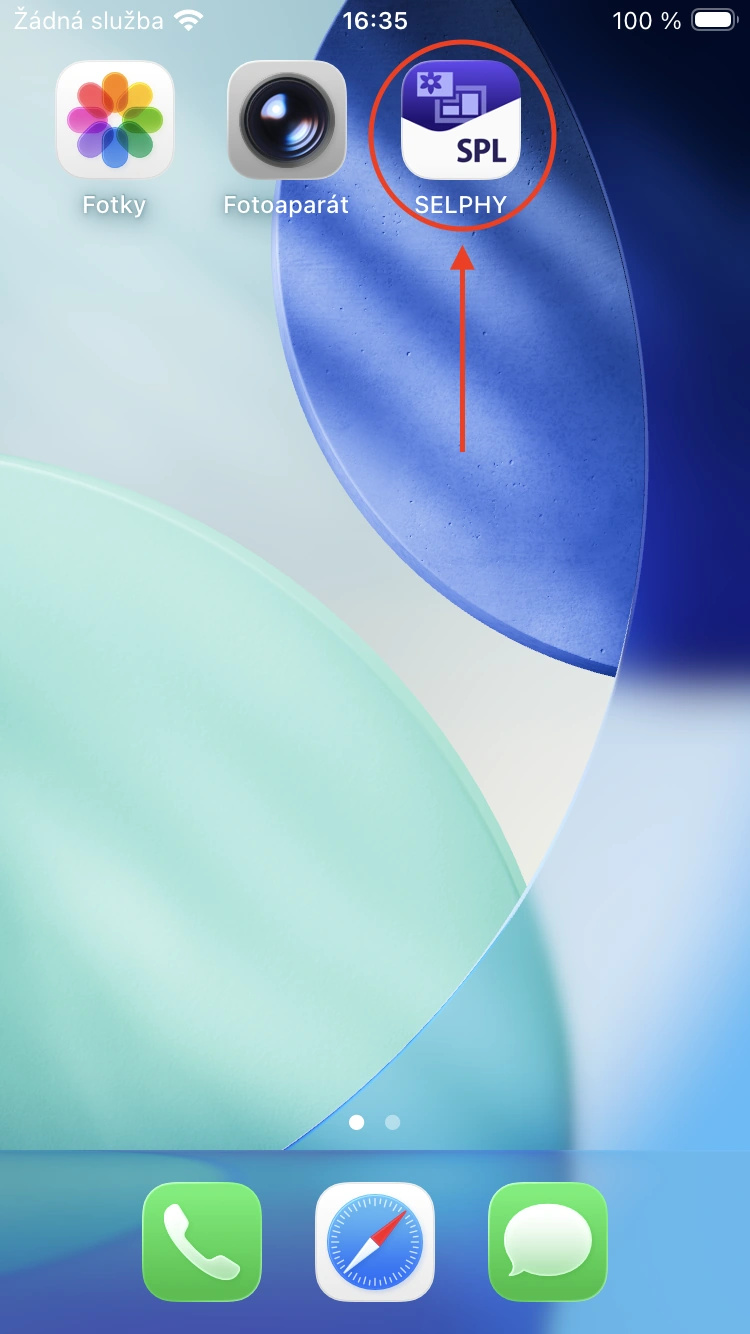
- Otevři aplikaci Selphy (na ploše tiskového telefonu).
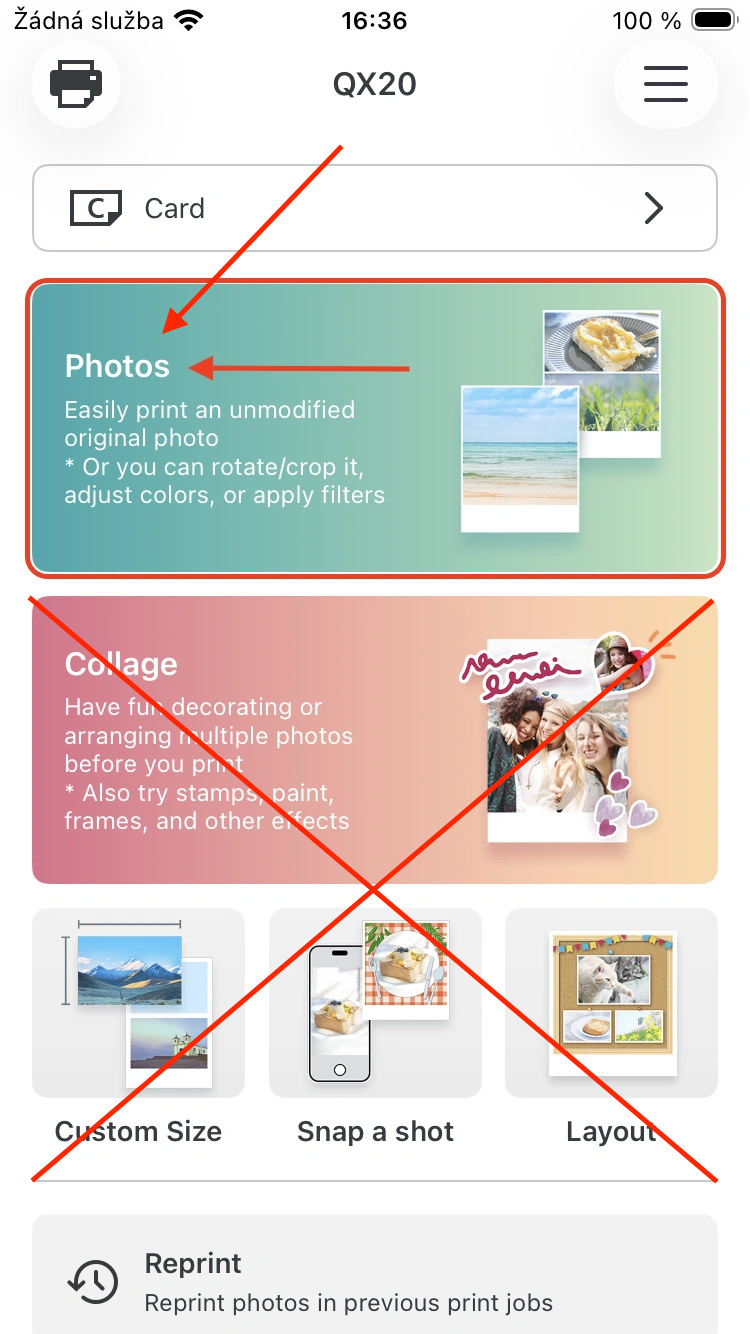
- Klikni na tlačítko „Photos“.
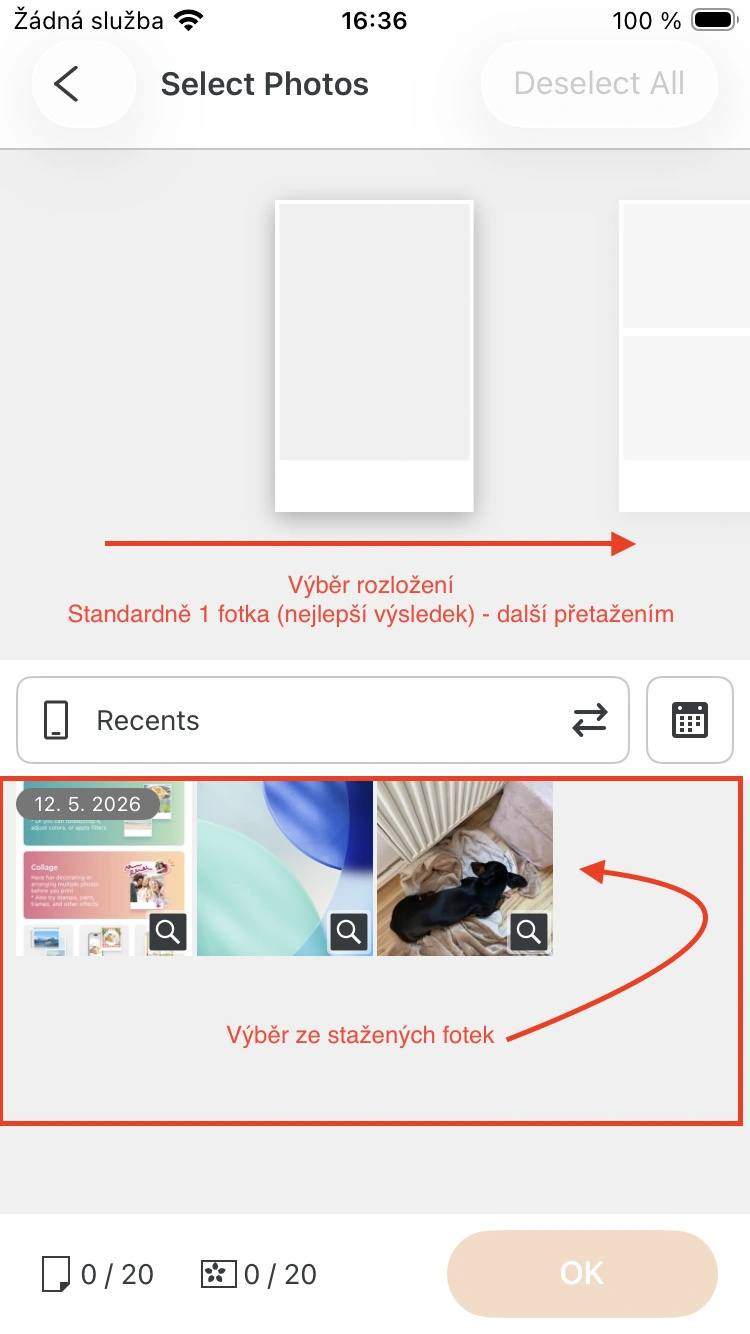
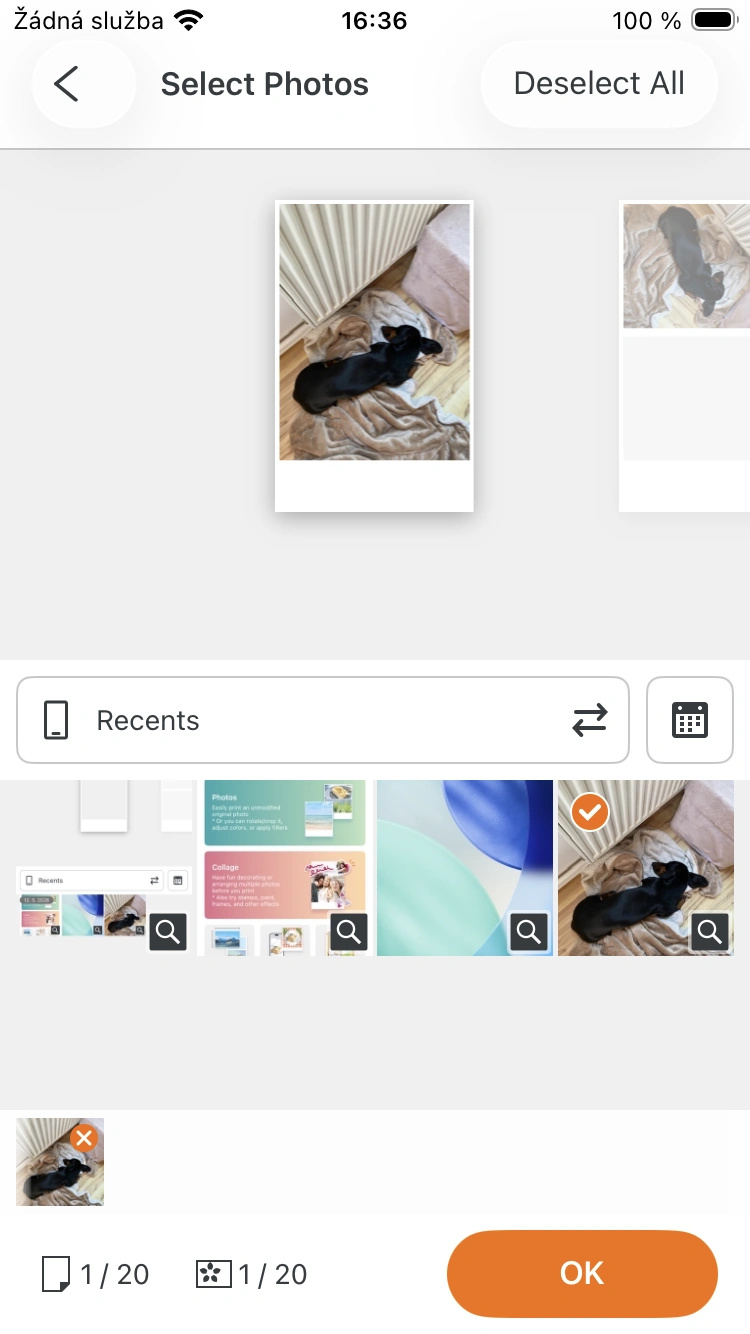
- Vyber rozložení fotek a samotné fotky.
Doporučuje se první - jedna fotka - největší - poskytne největší kvalitu.Pokud své nové fotky nevidíš, zkus opakovat krok 1-2 z předchozí části.Pokud i tak své fotky nevidíš, kontaktuj ženicha / svědka.
- Klikni na „OK“.
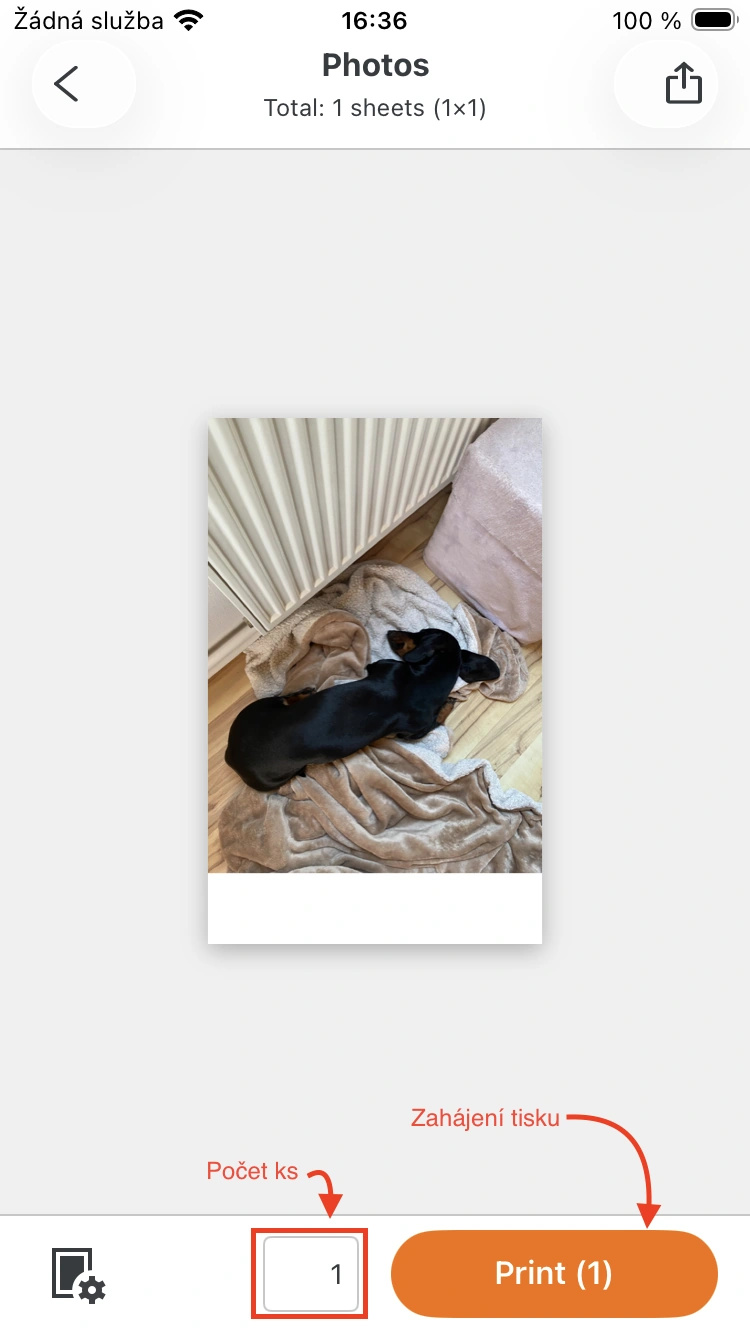
- Vyber počet kusů a klikni na tlačítko „Print“.
Před zahájením tisku a v průběhu lze tisk zrušit pomocí „Cancel“.
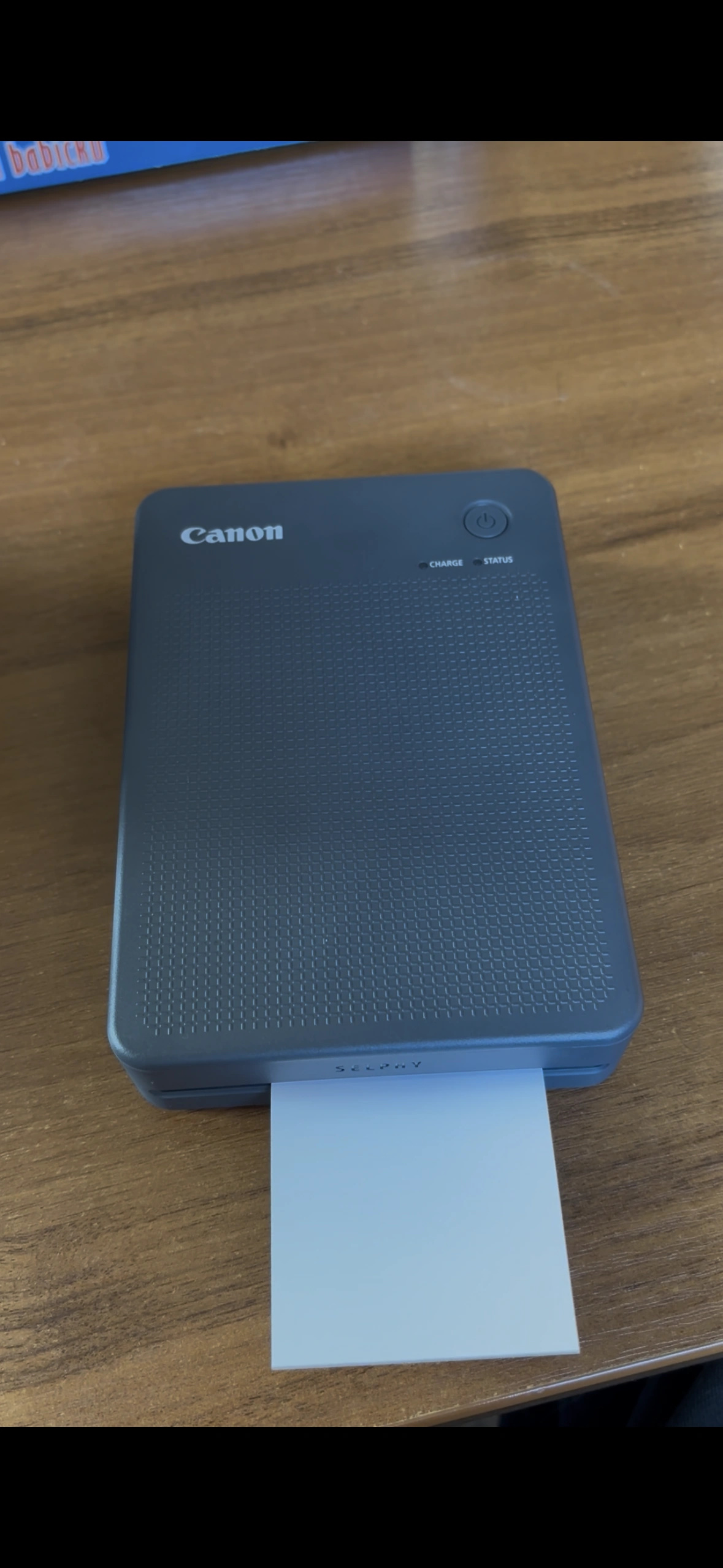
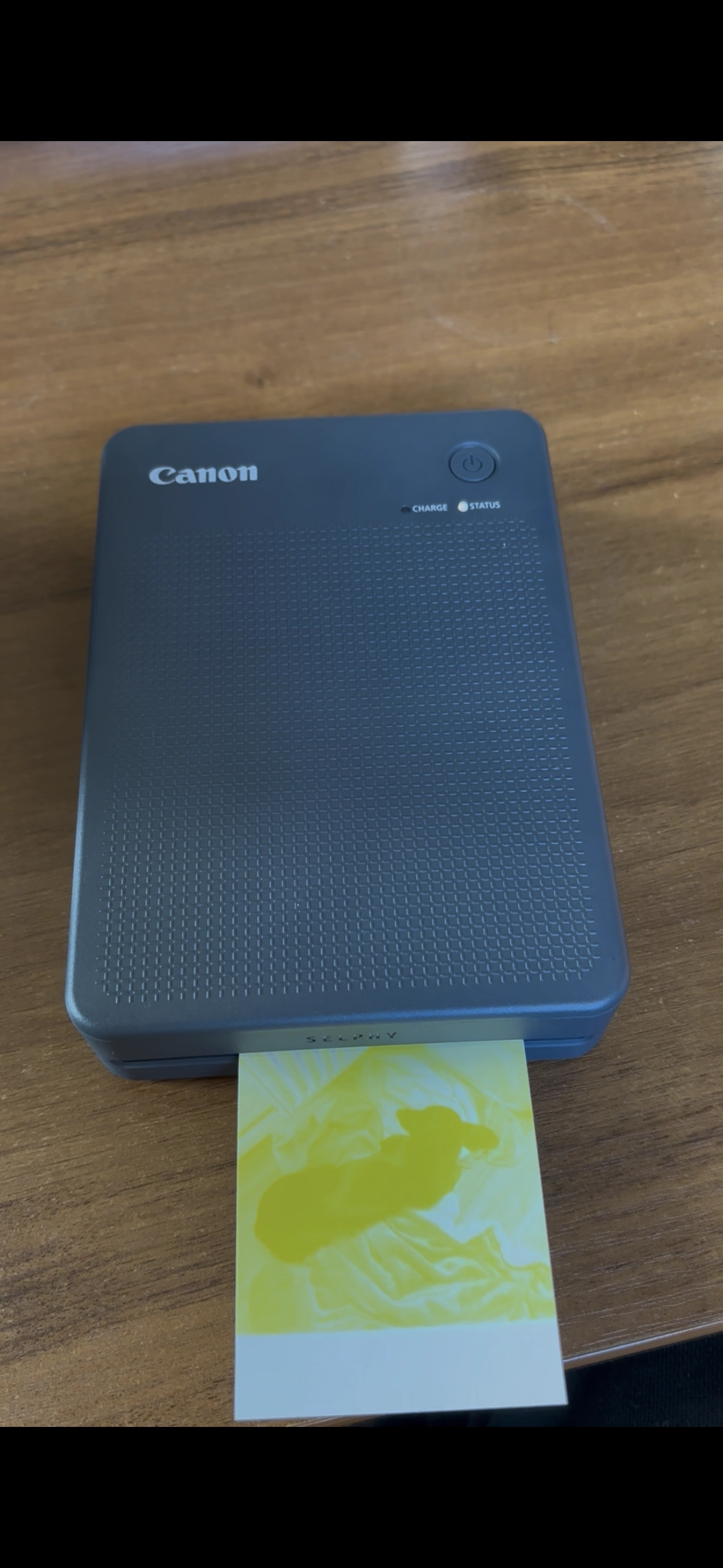
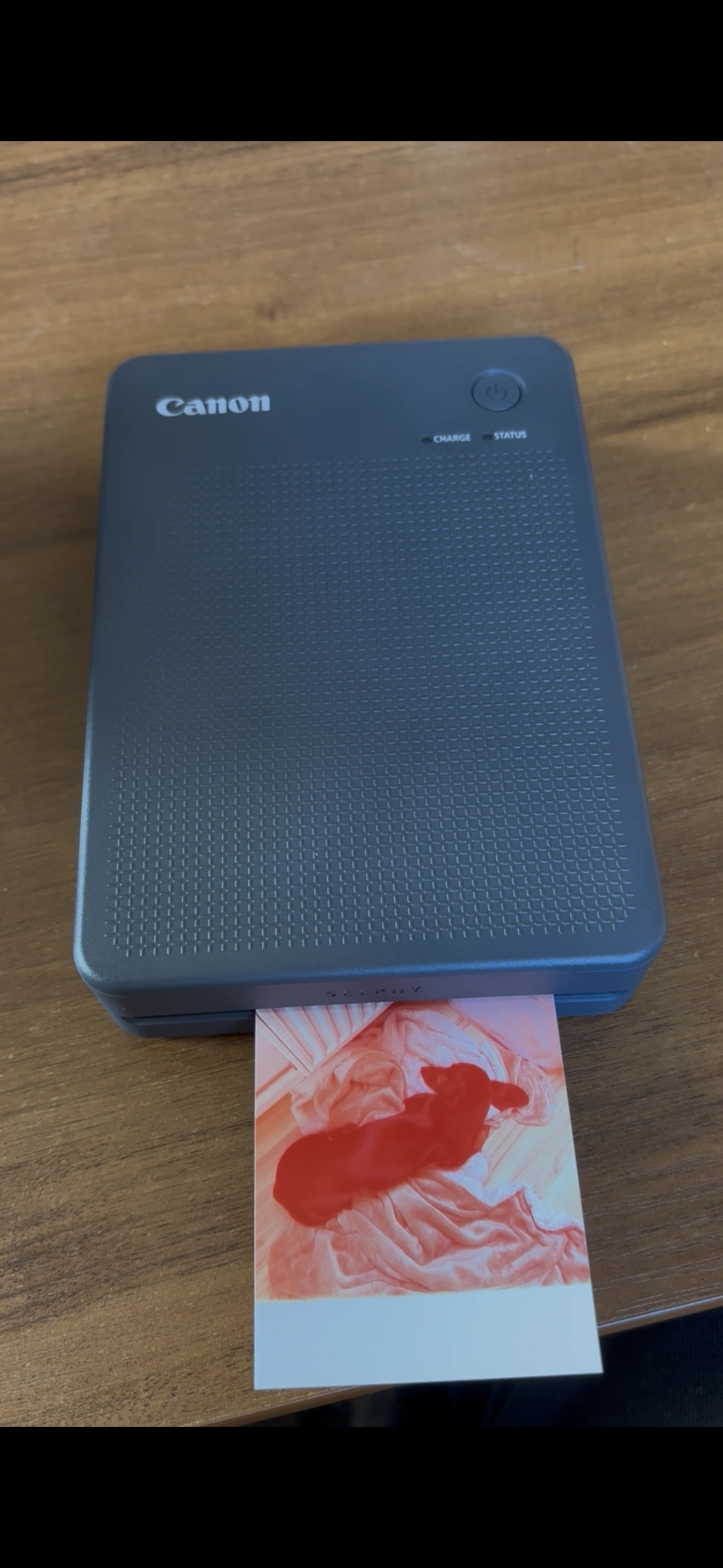
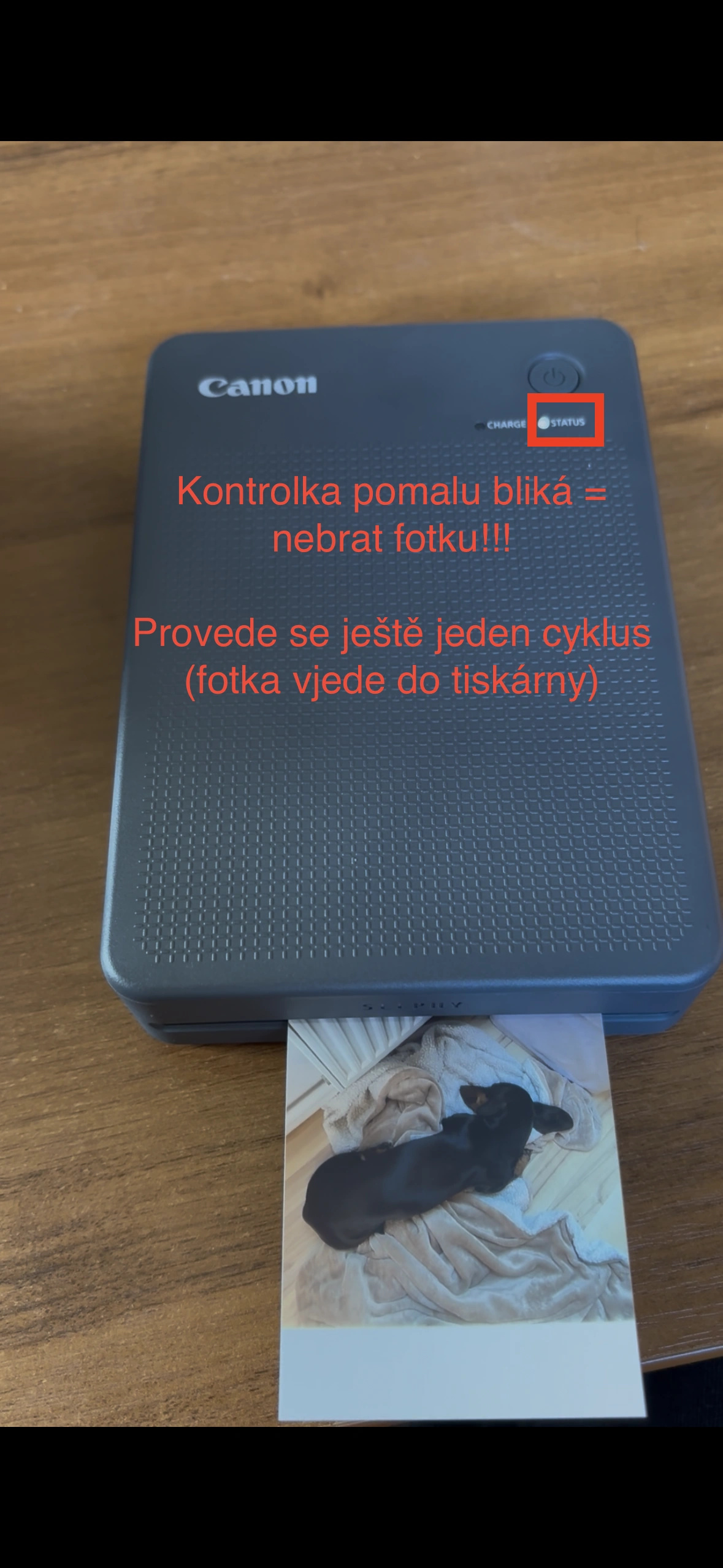
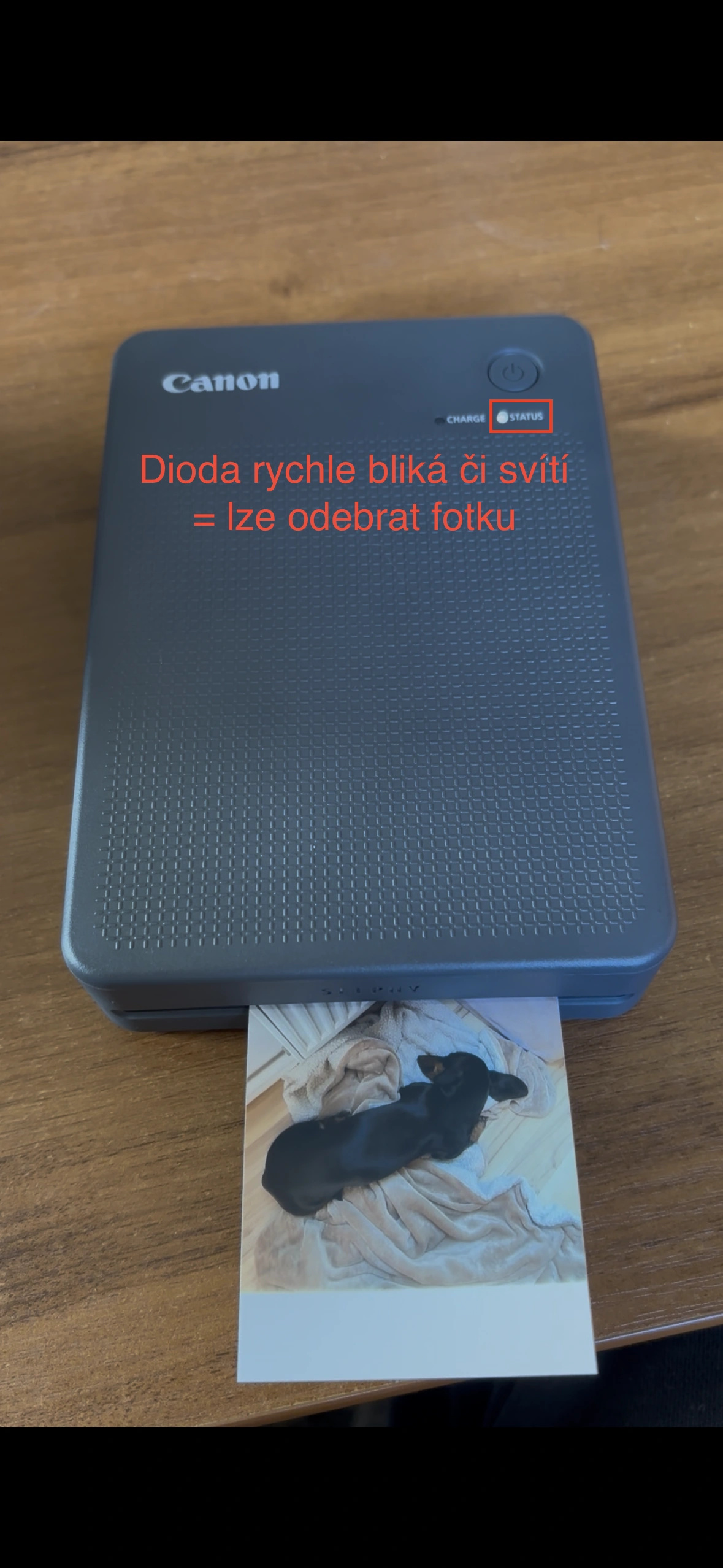
- Fotku nevytahuj, dokud se nedokončí tisk.
Fotka při tomto procesu několikrát vyjede a zajede zpět do tiskárny.
Tiskárna provádí 3x aplikaci barev + 1x aplikaci ochranné vrstvy. Mobilní aplikace upozorní o dokončení procesu, na tiskarně začne rychle blikat/svítit dioda „status“ (při tisku pomalu bliká).
Návod na doplnění papíru / barev
- Výměna toneru se provádí pouze v případě, že se otevírá nový balíček foto papíru.
- Toner vždy vystačí na dvě balení papíru (v balení 10ks).
- Pokud dojde papír/toner mobilní aplikace (selphy) na tuto skutečnost upozorní.
Toner
Pokud si nejsi jistý, kontaktuj ženicha / nevěstu.
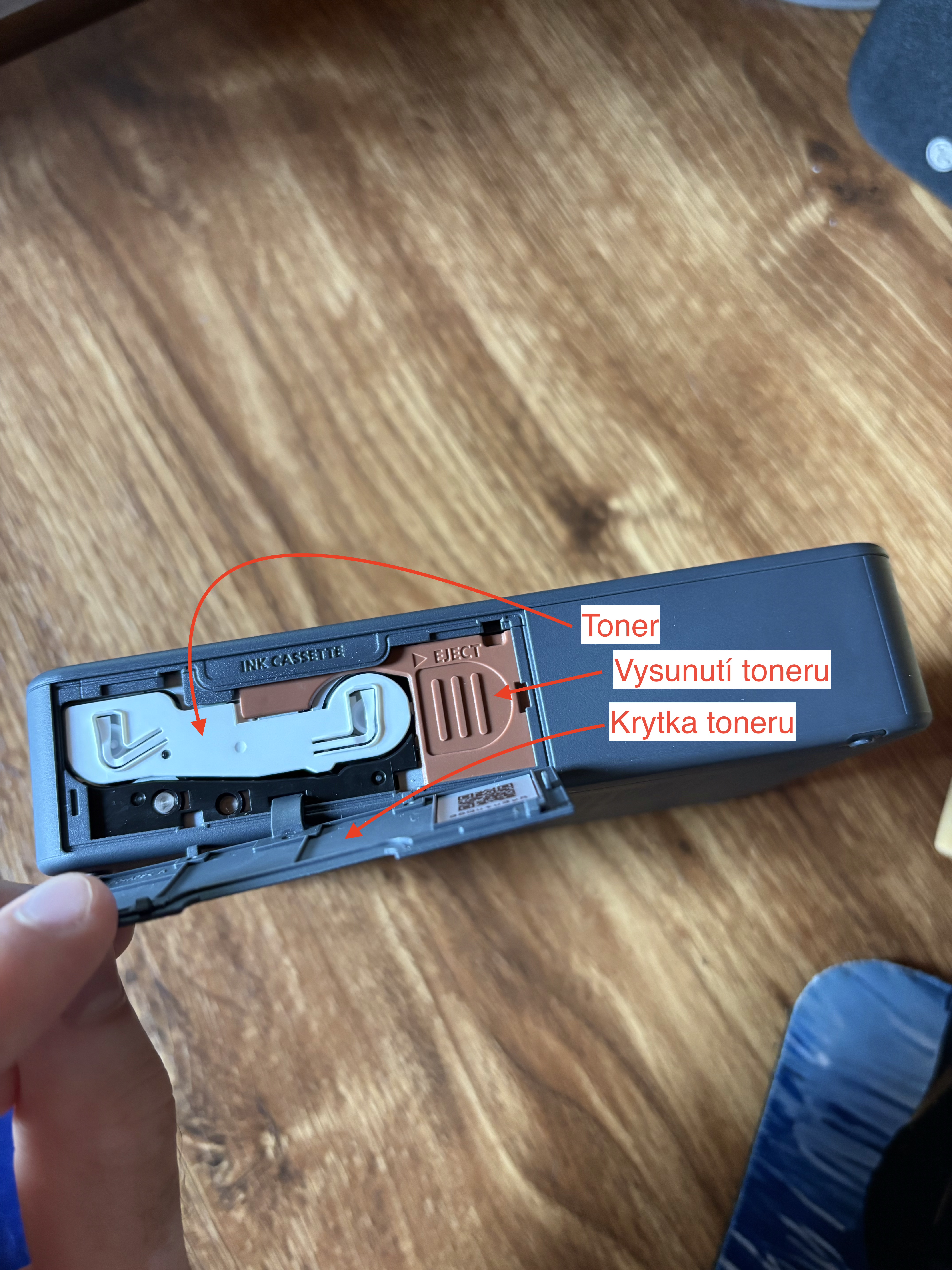
- Otevři boční plastový kryt.
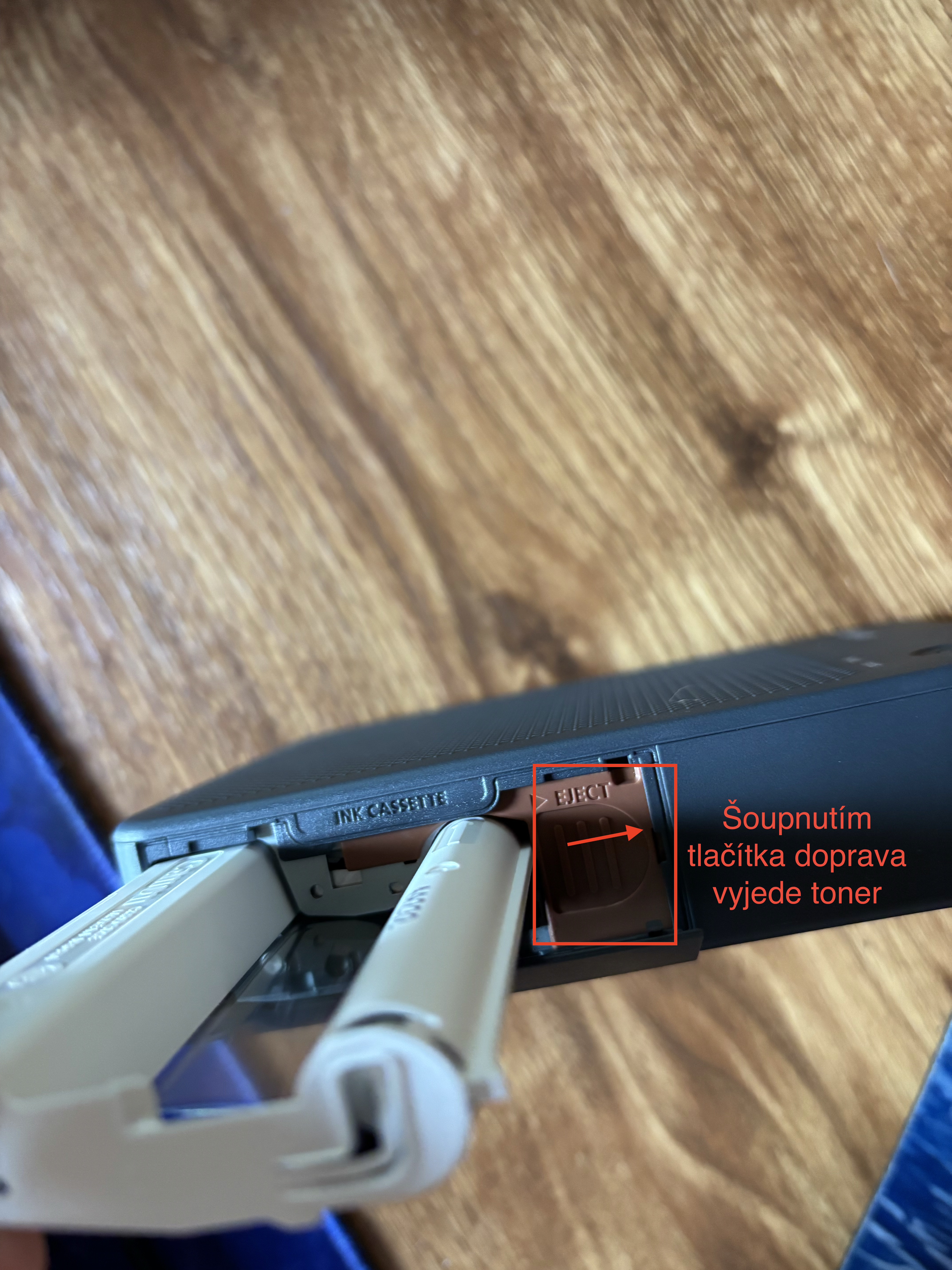
- Vyndej starý toner (na pravé straně krytu je „eject“, šoupne se, kazeta s tonerem „vyskočí“).
- Vlož nový toner - jemně, ŠIPKOU NAHORU. Při úspěšném vložení by měl „zacvaknout“.
- Zavři boční plastový kryt.
Papír
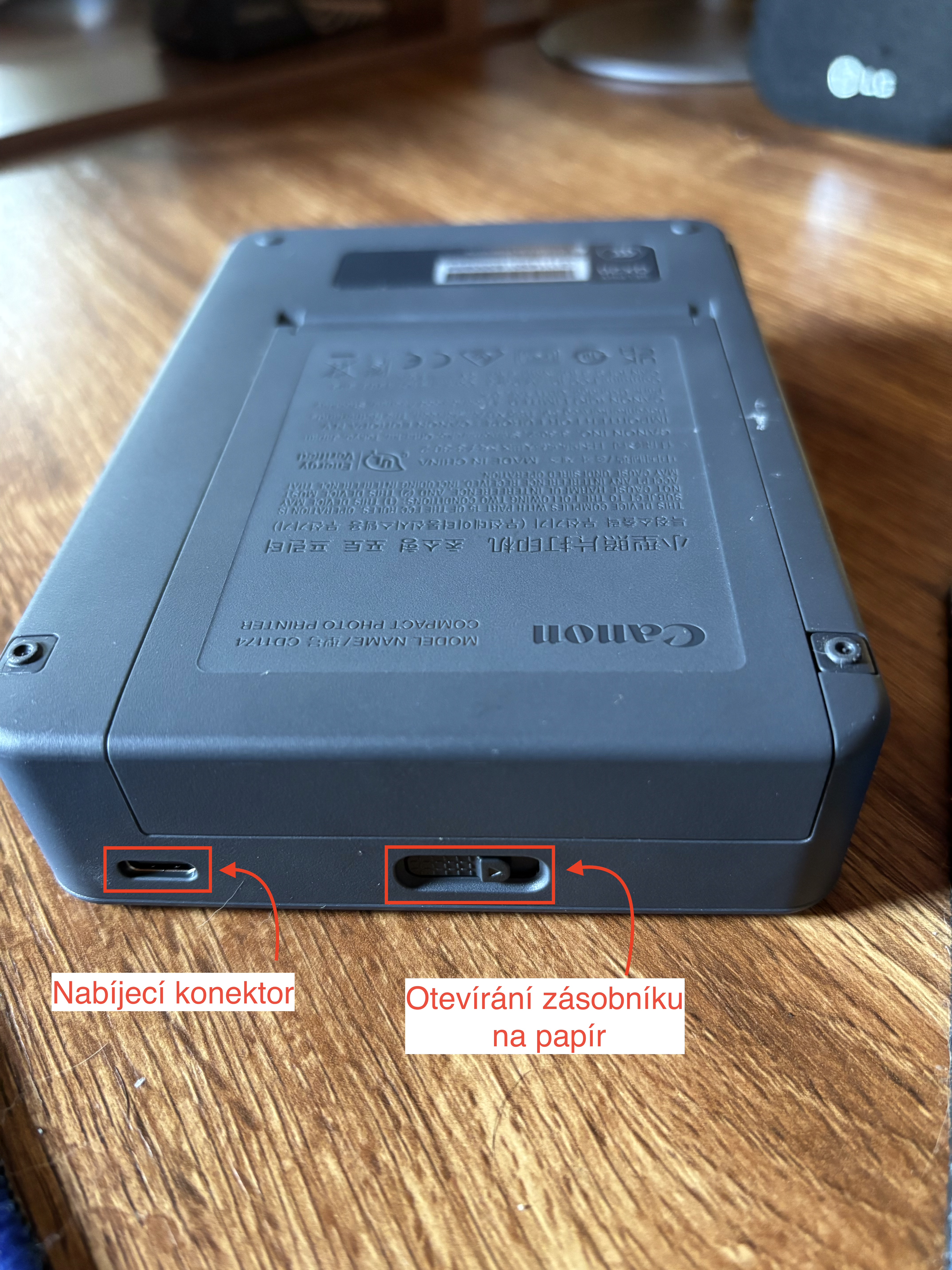
- Otevřít zásobník pomocí tlačítko z boku zařízení.
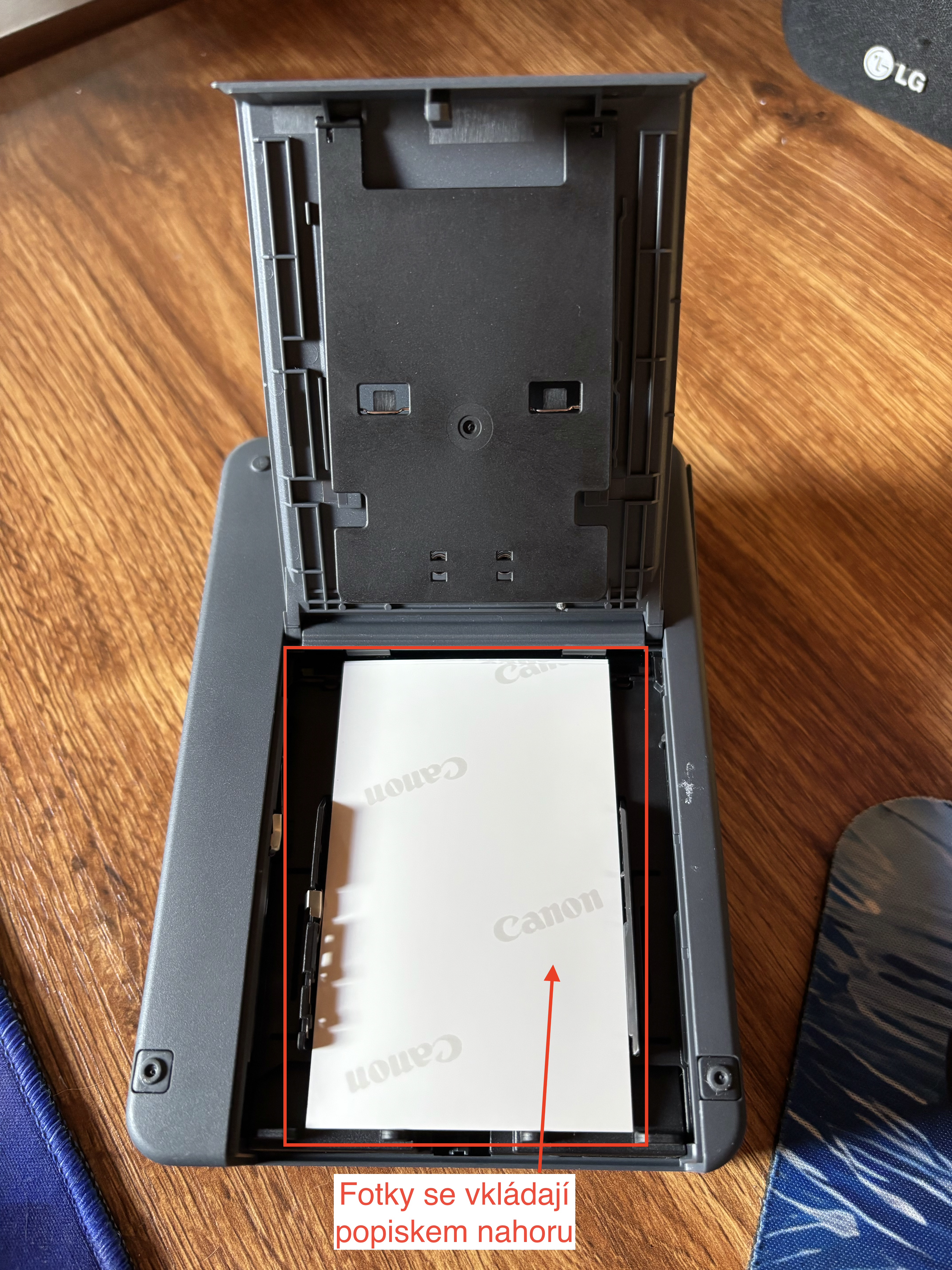
- Vložit fotky (nápis cannon musí být směrem nahoru - ven ze zařízení).
- Zavřít zásobník.
Rychlé řešení problémů
Zaseknutá fotka v zařízení
Opatrně vytáhnout - případně zapnout / vypnout zařízení.
Bliká dioda „charge“
Připojit zařízení k nabíječce - nechat alespoň krátce nabít.
Fotky se po otevření neukládají do Galerie. Co s tím?
Otevři konkrétní fotku, podrž na ní prst a zvol „Uložit do Fotek“. Potom zkus znovu otevřít aplikaci Selphy.
V Selphy nevidím nové fotky
Nejprve ověř, že se fotky opravdu uložily do galerie iPhonu. Pokud tam nejsou, použij postup k ukládání výše. Pak aplikaci Selphy zavři a znovu otevři.
Nevím, kam mám fotku nahrát
Otevři stránku „Rychlé kroky“ a naskenuj QR kód pro upload. Nemusíš psát doménu, stačí jen vyplnit jméno a vybrat fotky.
Nefunguje načtení QR kódu
Zkus zvýšit jas displeje a přiblížit telefon ke kódu. Když to nepomůže, otevři ručně https://fotky.hejzlar-development.cz.
Tiskárna netiskne nebo se zasekla
Zkontroluj papír, kazetu a připojení telefonu k tiskárně. Potom tisk spusť znovu přímo v aplikaci Selphy. Případně kontaktuj ženicha / svědka.